
Créer son premier serveur MCP pour Claude ou OpenClaw
Apprenez à construire un serveur MCP (Model Context Protocol) en TypeScript pour donner des super-pouvoirs à Claude Desktop ou OpenClaw.
Claude, l'intelligence artificielle d'Anthropic, est très fort pour discuter et réfléchir. Mais tout seul, il ne sait pas grand-chose du monde réel. Il ne connaît pas la météo, il n'a pas accès à votre agenda, il ne peut pas allumer vos lumières connectées. Du moins, pas sans un petit coup de pouce.
Ce coup de pouce, c'est le MCP. Et la bonne nouvelle, c'est que vous pouvez en fabriquer un vous-même, même si vous n'êtes pas expert en programmation.
Le MCP, expliqué simplement
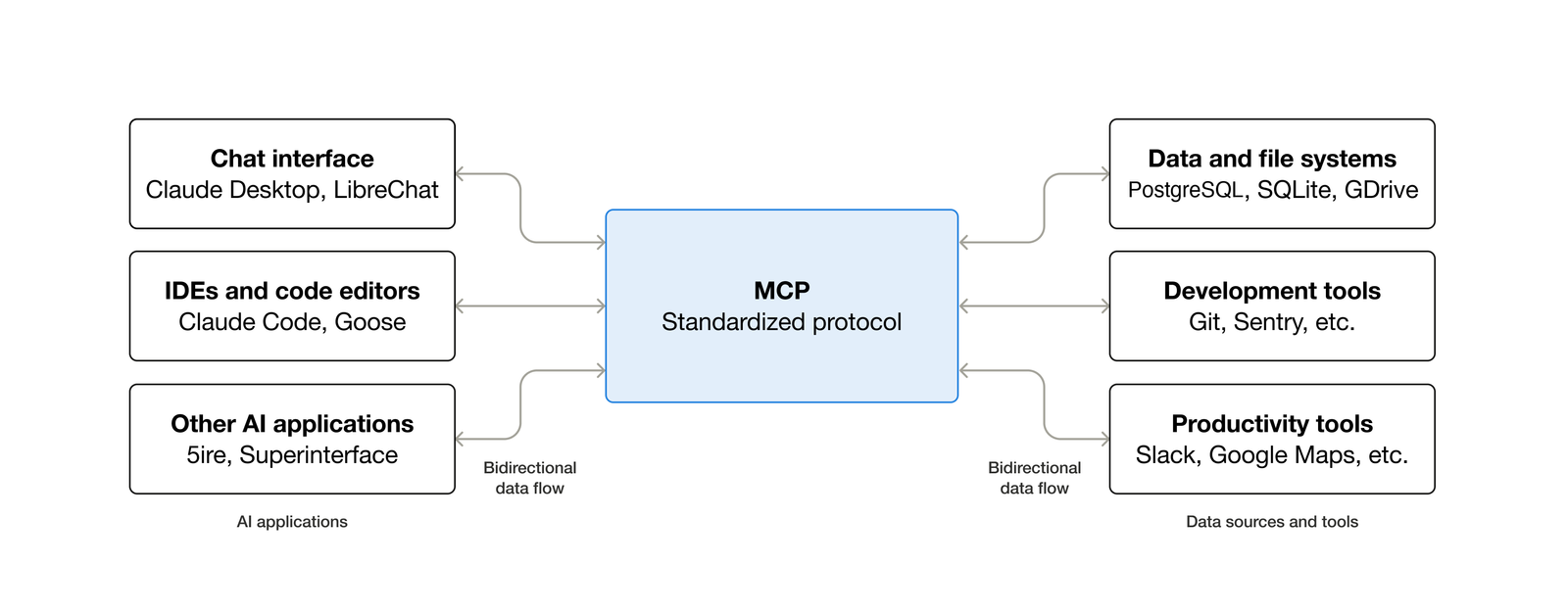
MCP, ça veut dire Model Context Protocol. En français, c'est un "protocole de contexte pour modèles d'intelligence artificielle". Derrière ce nom compliqué, il y a une idée très simple.
Pensez aux prises électriques. Chez vous, toutes les prises ont le même format. Que vous branchiez un grille-pain ou un aspirateur, la prise s'en fiche. Elle fournit du courant, et l'appareil fait son travail. Le MCP, c'est la prise universelle entre une intelligence artificielle et les outils du monde réel.
Un serveur MCP, c'est un petit programme qui donne de nouvelles capacités à votre assistant. Vous créez un serveur MCP météo ? Votre assistant peut maintenant vous dire le temps qu'il fait dehors. Un serveur MCP pour votre calendrier ? Il peut lire et créer des rendez-vous. C'est comme des extensions que vous ajoutez à votre navigateur Internet, mais pour l'intelligence artificielle.
Pourquoi en fabriquer un vous-même ?
Il existe déjà des serveurs MCP tout faits pour beaucoup de services courants. Mais votre besoin est peut-être particulier. Peut-être que vous voulez que votre assistant aille chercher les cours de vos actions en bourse. Ou qu'il consulte le planning de votre salle de sport. Ou qu'il pilote votre lampe connectée.
Dans ces cas-là, personne ne va créer l'outil à votre place. Mais rassurez-vous, c'est moins compliqué qu'il n'y paraît.
Préparer votre poste de travail
Vous allez écrire votre serveur en TypeScript, un langage de programmation. Imaginez-le comme une version améliorée de JavaScript (le langage qui fait fonctionner la plupart des sites web) avec un correcteur automatique intégré qui vous prévient quand vous faites une erreur.
Il vous faut d'abord installer Node.js, version 22 ou plus récente. Node.js, c'est le moteur qui fait tourner les programmes écrits en JavaScript et TypeScript en dehors d'un navigateur web. Allez sur le site nodejs.org pour l'installer.
Ensuite, créez un dossier pour votre projet et installez les outils nécessaires avec quelques commandes dans le terminal. Le kit de développement officiel (c'est la boîte à outils fournie par les créateurs du MCP) s'installe automatiquement.
Fabriquer un outil météo, pas à pas
On va créer un serveur MCP tout simple : un outil qui va chercher la météo sur Internet et la transmet à votre assistant.
Le principe est le suivant. Vous créez un petit programme qui dit : "Je sais faire une chose : donner la météo d'une ville. Donne-moi un nom de ville, et je te retourne la température et le temps qu'il fait."
Quand Claude a besoin de connaître la météo, il appelle automatiquement votre outil, lui passe le nom de la ville, et récupère la réponse. Tout ça se fait en coulisses, sans que vous ayez à intervenir.
Le mode de communication utilisé s'appelle "entrée/sortie standard". C'est la façon la plus simple pour deux programmes de se parler : l'un envoie du texte, l'autre le lit et répond. Comme une conversation par messagerie entre deux programmes.
Brancher votre outil sur Claude
Une fois votre serveur compilé (c'est-à-dire transformé en programme exécutable), il faut dire à Claude qu'il existe.
Si vous utilisez Claude Desktop (l'application de bureau), vous ajoutez une ligne dans son fichier de réglages qui indique où trouver votre outil. Redémarrez l'application, et une petite icône apparaît pour confirmer que votre outil est branché. Demandez "Quel temps fait-il à Lyon ?" et regardez Claude utiliser votre création.
Si vous utilisez OpenClaw, c'est la même logique. L'avantage avec OpenClaw, c'est que l'assistant peut enchaîner plusieurs outils automatiquement. Il vérifie la météo, constate qu'il va pleuvoir, et vous envoie un message pour vous rappeler de prendre un parapluie. Le tout sans que vous leviez le petit doigt.
Tester et corriger les erreurs
Avant de brancher votre outil sur Claude, testez-le séparément. Le kit de développement fournit un outil de vérification qui ouvre une page dans votre navigateur. Vous pouvez y appeler votre outil à la main et voir ce qu'il répond. Très pratique pour vérifier que tout marche avant de lâcher l'intelligence artificielle dessus.
Si quelque chose ne fonctionne pas, vérifiez trois choses : le chemin vers votre fichier est-il correct dans les réglages ? N'avez-vous pas oublié un détail dans votre code ? Le format de la réponse est-il bien celui attendu par le système ?
Vous avez maintenant un outil qui fonctionne. À partir de là, vous pouvez en ajouter autant que vous voulez. Un outil pour interroger une base de données, un autre pour envoyer un email, un troisième pour piloter vos objets connectés. Chaque outil est une fonction dans votre programme, et l'intelligence artificielle choisit lequel utiliser selon la conversation. Vous lui donnez les clés, elle conduit.
Pour que votre serveur MCP tourne en continu et soit accessible a tout moment, un VPS est la solution. Hostinger (code promo CALLINFO pour -20%).
À lire aussi
Mamba-3 : l'architecture qui veut detroner les Transformers
Together AI et Carnegie Mellon presentent Mamba-3, un modele d'IA qui promet des performances equivalentes aux Transformers pour un cout bien moindre.
Mamba-3 : SSM optimise inference, benchmarks et architecture
Analyse technique de Mamba-3, le State Space Model de Together AI qui repense l'inference LLM avec recurrence complexe, mode MIMO et noyaux Triton/TileLang.
OpenCode : l'agent de code IA open source qui explose
Avec 120 000 etoiles GitHub et 5 millions d'utilisateurs mensuels, OpenCode s'impose comme l'alternative gratuite aux agents de coding IA proprietaires.