
Désactiver l'accélération de la souris sur Windows 11
Désactivez l'accélération de la souris sous Windows 11 pour une visée précise en FPS. Deux méthodes simples, résultat immédiat sur votre aim.
Si vous jouez a des jeux de tir sur PC et que votre visee est imprecise, il y a un reglage de Windows qui vous sabote peut-etre sans que vous le sachiez. Ca s'appelle l'acceleration de la souris, et voici pourquoi il faut la desactiver.
Pourquoi ca gene les joueurs
L'acceleration fait varier la distance parcourue par le curseur en fonction de la vitesse de votre geste. Bougez la souris doucement, le curseur avance un peu. Bougez-la vite, le curseur fait un bond. En bureautique, c'est plutot pratique. En jeu, c'est une catastrophe. Imaginez que votre volant de voiture reagisse differemment selon la vitesse a laquelle vous le tournez. Impossible de construire des reflexes fiables.
Desactiver l'acceleration rend les mouvements lineaires et previsibles. Le meme geste de la main produit toujours le meme deplacement du curseur a l'ecran. C'est la base pour progresser en visee.
La methode par les parametres Windows
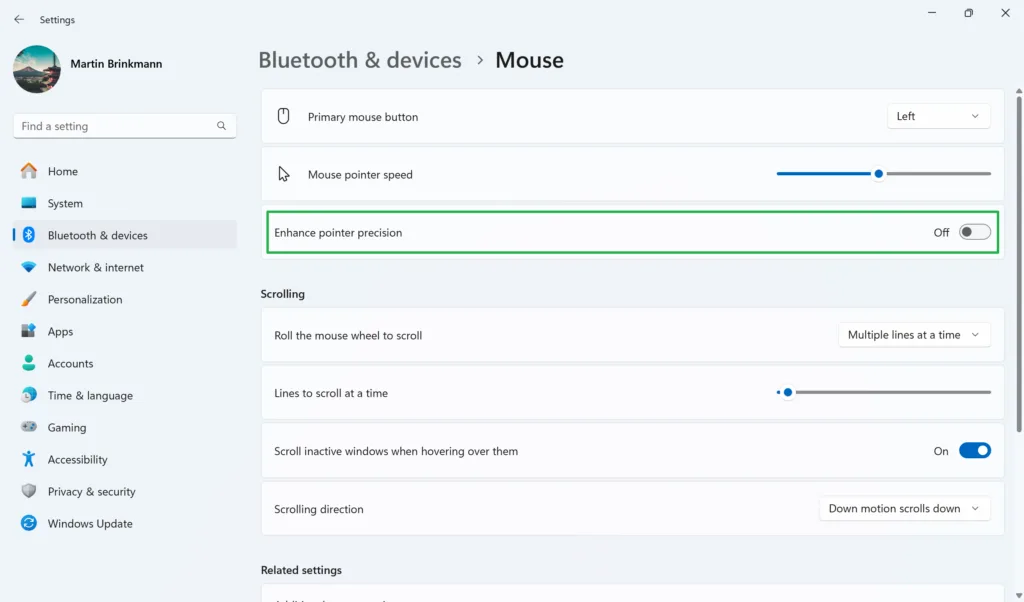
La methode la plus simple passe par les parametres Windows. Ouvrez Parametres, puis Bluetooth et appareils, puis Souris, puis Parametres de souris supplementaires. Dans l'onglet Options du pointeur, decochez "Ameliorer la precision du pointeur". Appliquer, OK, c'est fait.
Si vous ne trouvez pas ce menu (Microsoft le deplace regulierement), il y a un raccourci universel : appuyez sur Windows + R, tapez "main.cpl" et validez. Vous tombez directement sur les proprietes de la souris. Onglet Options du pointeur, decochez l'option, Appliquer, OK. Deux secondes.
Verifier le logiciel de votre souris
Pensez aussi a verifier le logiciel de votre souris gaming (Logitech G Hub, Razer Synapse, SteelSeries GG). Certains ajoutent leur propre acceleration, du lissage ou de la prediction de mouvement. Desactivez tout ce qui s'en rapproche.
Apres la desactivation, votre curseur vous semblera probablement trop lent ou trop rapide. C'est normal, votre cerveau s'etait adapte au comportement non lineaire. Ajustez le DPI de votre souris (c'est sa sensibilite materielle) plutot que le curseur de vitesse dans Windows. Le curseur Windows applique un multiplicateur logiciel qui peut degrader la precision. Laissez-le au cran 6 sur 11 et reglez tout via le DPI.
Ajuster la sensibilite apres desactivation
Pour les FPS, la plupart des joueurs competitifs tournent entre 400 et 1600 DPI. Plus bas, la visee est tres precise mais il faut de la place sur le bureau. Plus haut, les micro-corrections deviennent delicates. Trouvez votre zone de confort et gardez-la. La constance est plus importante que la valeur exacte.
Pour verifier que l'acceleration est bien desactivee, telechargez Mouse Movement Recorder (gratuit). Bougez votre souris lentement puis rapidement. Si les valeurs affichees restent coherentes, c'est bon. Si elles divergent quand vous accelerez, il reste une couche d'acceleration quelque part.
Verifier que c'est bien desactive
La plupart des FPS modernes desactivent l'acceleration automatiquement en plein ecran exclusif. Mais ca ne marche pas en mode fenetre ni avec tous les jeux. Desactiver l'acceleration au niveau systeme reste la methode la plus fiable.
À lire aussi
Questions fréquentes
L'accélération de la souris gêne-t-elle vraiment en jeu ?
Oui. Elle rend la visée imprévisible parce que la distance parcourue dépend de la vitesse du mouvement, pas juste de l'amplitude.
Faut-il désactiver l'accélération pour le travail bureautique ?
Pas forcément. L'accélération est surtout gênante dans les FPS et les jeux de précision. En bureautique, c'est une question de préférence.
La modification est-elle réversible ?
Oui, il suffit de recocher la case dans les paramètres de la souris pour rétablir le comportement par défaut.