Supprimer Afficher d'autres options sur Windows 11
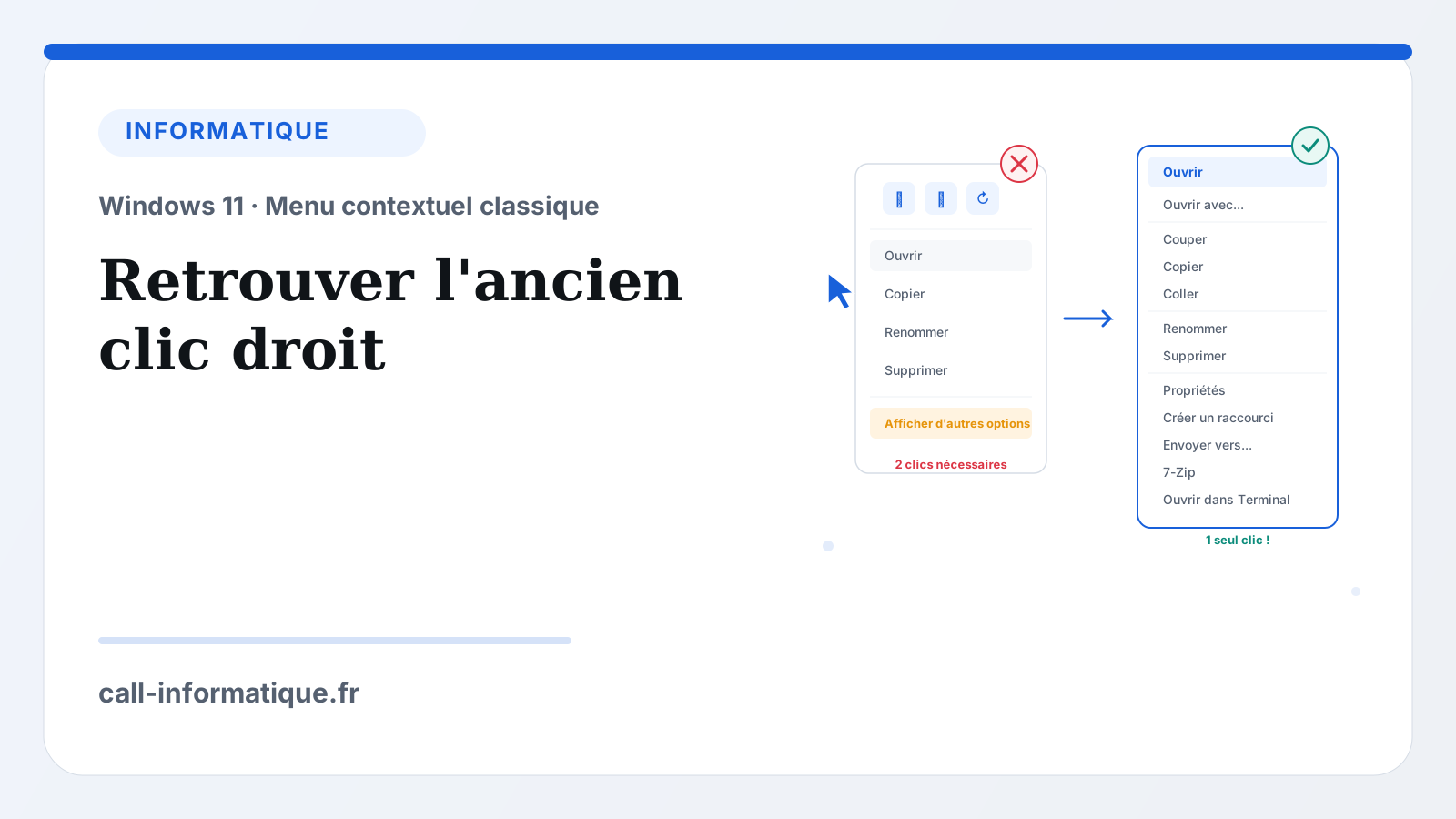
Marre du clic droit condensé de Windows 11 ? Retrouvez le menu contextuel complet de Windows 10 en quelques secondes avec un simple fichier registre.
Le problème
Depuis le lancement de Windows 11, Microsoft a remplacé le menu clic droit par une version condensée. Pour accéder à toutes les options, vous devez cliquer sur "Afficher plus d'options" à chaque fois. En 2026, avec Windows 11 24H2 et 25H2, rien n'a changé. Microsoft n'a toujours pas ajouté de réglage dans les Paramètres pour restaurer le menu classique. Sympa.

Le raccourci rapide (sans rien modifier)
Si vous ne voulez pas toucher au registre, il existe un raccourci que peu de gens connaissent : maintenez la touche Maj (Shift) enfoncée pendant votre clic droit. Vous obtenez directement le menu complet, sans passer par "Afficher plus d'options".
Sur clavier, c'est Shift + F10 après avoir sélectionné un fichier. Pas aussi pratique qu'un vrai fix permanent, mais ça dépanne.
La solution registre
Le hack registre qui existe depuis le début de Windows 11 fonctionne encore sur 24H2. Ouvrez un Terminal en administrateur et collez cette commande :
reg add "HKCU\Software\Classes\CLSID\{86ca1aa0-34aa-4e8b-a509-50c905bae2a2}\InprocServer32" /ve /d "" /fRedémarrez l'Explorateur (ou votre PC), et le clic droit retrouve son comportement Windows 10.
Petit détail qui a son importance : Microsoft a officiellement marqué cette méthode comme "dépréciée" depuis la version 24H2. Ça veut dire qu'elle marche encore aujourd'hui, mais qu'une future mise à jour pourrait la casser sans prévenir. Gardez ça en tête.
Pour revenir en arrière
Si vous changez d'avis, ouvrez à nouveau le Terminal en administrateur et lancez :
reg delete "HKCU\Software\Classes\CLSID\{86ca1aa0-34aa-4e8b-a509-50c905bae2a2}" /fUn redémarrage et Windows 11 retrouve son menu condensé par défaut.
Pourquoi Microsoft a changé le menu clic droit
Le raisonnement de Microsoft tient en un mot : simplification. Avec Windows 11, l'idée était de ne montrer que les actions les plus courantes (Copier, Coller, Renommer, Supprimer, Partager) dans un menu épuré, et de planquer le reste derrière "Afficher plus d'options". En théorie, ça réduit la surcharge visuelle. En pratique, ça ajoute un clic supplémentaire à chaque opération un peu avancée : ouvrir avec un logiciel spécifique, accéder aux options de 7-Zip, lancer Git Bash ici, compresser avec WinRAR...
Pour un utilisateur bureautique de base, le menu simplifié passe encore. Pour quiconque utilise des outils tiers qui s'intègrent au menu contextuel, c'est un frein permanent. Et c'est précisément pour ça que ce hack registre circule depuis le premier jour de Windows 11.
Et si Microsoft bloque le registre ?
Certains retours sur les builds récentes de 25H2 signalent que le hack registre ne prend plus effet dans certaines configurations. Si c'est votre cas, l'utilitaire gratuit Windows 11 Classic Context Menu de Sordum fait le même travail. C'est un exécutable portable, pas besoin de l'installer. Vous cochez l'option, vous relancez l'Explorateur, c'est réglé.
L'outil WinUtil de Chris Titus Tech propose aussi l'option "Set Classic Right-Click Menu" dans ses Advanced Tweaks. Si vous l'utilisez déjà pour optimiser votre système, autant tout faire au même endroit.
Quelques points à garder en tête
Après avoir appliqué le fix, certaines entrées du menu peuvent apparaître dans un ordre légèrement différent de celui que vous aviez sous Windows 10. C'est cosmétique et sans impact. Si un logiciel ajoute une entrée au menu contextuel après le fix, elle apparaîtra normalement, pas besoin de refaire la manipulation.
Autre cas courant : si vous faites une grosse mise à jour de Windows (passage de 24H2 à 25H2 par exemple), il arrive que Microsoft réinitialise la clé registre. Pensez à revérifier après chaque mise à jour majeure. Un coup d'œil au clic droit suffit pour savoir.
Après plus de quatre ans de plaintes, Microsoft n'a visiblement pas l'intention de proposer un bouton officiel pour ça. Le menu condensé, c'est leur vision, et ils s'y tiennent.
À lire aussi
Optimiser Windows 11 : guide complet pour alléger le PC
Guide clair pour optimiser Windows 11, réduire les processus inutiles et améliorer les performances en jeu comme en bureautique.
Installer tous vos logiciels en une fois avec Ninite
Après un formatage, Ninite installe tous vos logiciels Windows en un clic. Fini le téléchargement un par un. Gratuit, sans pub, sans bloatware.
Questions fréquentes
Peut-on revenir au menu clic droit classique sur Windows 11 ?
Oui, via une modification du registre ou un fichier prêt à l'emploi, puis un redémarrage.
Est-ce risqué de modifier ce réglage ?
Le risque reste limité si vous utilisez une méthode fiable et que vous redémarrez proprement la machine.